
我喜欢在 iPad 上写字,也习惯在 Logseq 里管理每天要做的事。两种习惯各有优势:Goodnotes 适合捕捉思路、画箭头和圈重点;Logseq 适合跟踪任务状态、回顾未完成事项。真正麻烦的,是每天把手写内容再敲一遍。这套工作流同样适用于 Obsidian——两者在日记文件格式上略有差异,文章后面会分别说明。
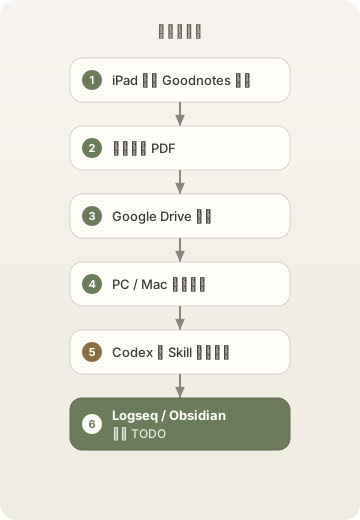
我现在的做法是:在 Goodnotes 手写,自动备份 PDF 到 Google Drive;电脑上的 Google Drive 把 PDF 显示为普通文件;Codex Agent 按固定 Skill 识别编号事项,逐条写进对应日期的「今日 TODO」。如果不想每天手动提醒 Agent,还可以安排一个凌晨任务,让 Codex 自动同步前一天的笔记。
这不是让 AI 替我决定做什么,而是把抄写、拆分、去重和归档交给它。我仍然负责思考和确认,Agent 负责接好「写下来」与「做起来」之间的断点。
更重要的一层,往往要过几周才明显:每天落进日记的「今日 TODO」是格式固定的 Markdown。人读起来清楚,AI 日后检索、汇总、复盘时也不用再猜手写 PDF。一天看起来只是几条任务;积累成月、成季,就变成可被反复调用的生活与工作底料——接近 MyLifeOrganized 那种「先结构化捕获,再持续整理」的理念,只是载体换成了本地日记文件。
为什么不直接在笔记软件里记
手写与键盘输入服务于不同的思考状态。开会、阅读或梳理模糊问题时,纸笔式界面允许我随时画关系、挪动注意力,不必提前设计页面结构。Logseq 和 Obsidian 更像行动控制台:它们把任务放进某天的日记,并持续查询尚未完成的事项。
| 工具 | 负责什么 | 不负责什么 |
|---|---|---|
| Goodnotes | 自由手写、捕捉现场思路 | 长期跟踪任务状态 |
| Google Drive | 在设备之间传递 PDF | 理解笔记含义 |
| Codex + Skill | 识别、拆分、去重、写入 | 替我决定优先级 |
| Logseq / Obsidian | 汇总任务、跟踪完成状态 | 还原纸笔体验 |
简单来说:Goodnotes 是纸,Google Drive 是传送带,Skill 是交接规则,Logseq 或 Obsidian 是工作台。
iPad:让 Goodnotes 自动留下 PDF
这里用的是自动备份(Auto Backup),而不是设备间的双向同步。iPad 上的修改会更新云端副本,但在 Google Drive 里修改 PDF,不会反向改动 Goodnotes 原笔记。Goodnotes 自动备份说明
在 Goodnotes 资料库页面中:
- 打开右上角 Goodnotes 菜单。
- 进入「云与备份(Cloud & Backup)」。
- 打开「自动备份(Automatic Backup)」。
- 选择 Google Drive,并登录要存放笔记的账号。
- 在备份格式中确保包含 PDF。
- 保存后观察云朵图标,等待第一次上传完成。
第一次启用时,最好让 Goodnotes 保持在前台,直到资料库上传完成。以后通常只上传有变化的文档。
备份格式务必包含 PDF。 .goodnotes 文件适合恢复和继续编辑,却不是电脑端通用工具最容易读取的格式。Goodnotes 也建议在非 Apple 设备查看时使用 PDF 备份。跨平台访问说明
我在 Goodnotes 中建立「工作随笔」文件夹,每天的文档用八位日期命名:
| |
日期命名是自动化最重要的约定。只要当天文件叫 YYYYMMDD.pdf,Agent 就不用在「未命名 12」和「最终版 2」之间猜测。

PC / Mac:把云端笔记变成普通文件
安装 Google Drive 桌面版(Drive for desktop) 并登录与 Goodnotes 备份相同的账号,云端文件就会出现在 Windows 文件资源管理器或 macOS Finder 中。Google Drive 桌面版安装指南
Windows
安装后,「我的云端硬盘」通常显示为虚拟磁盘。我的电脑分配的是 G:,所以当天笔记是:
| |
G: 只是个人配置,不是固定答案;Drive 高级设置允许更改 Windows 盘符。Google Drive 高级设置
macOS
Drive 通常出现在 Finder 左侧「位置(Locations)」。如果系统提示启用 Google Drive 或授予「文件与文件夹」权限,需要允许后再继续。Google Drive for macOS 说明
Mac 的实际路径可能随账号和系统版本变化。最稳妥的办法是在 Finder 找到 GoodNotes/工作随笔,复制它的真实路径,再写入 Skill 配置。
流式传输还是镜像
流式传输主要把内容留在云端,节省磁盘;镜像会在电脑保留完整副本,离线也能访问,但占用更多空间。两种方式的官方对比
我的折中方案是继续使用流式传输,只把 GoodNotes/工作随笔 设为「可离线使用」。这样不必镜像整个 Drive,Agent 凌晨读取 PDF 时也不容易遇到临时下载问题。
笔记软件:给每天留一个明确入口
Agent 写入的目标是每天的日记文件,两款软件的格式略有不同。
Logseq 采用大纲结构,TODO 语法是 - TODO,日记文件按 YYYY_MM_DD.md 命名,存放在图谱的 journals/ 目录:
| |
| |
Obsidian 使用标准 Markdown,TODO 语法是 - [ ],日记文件通常按 YYYY-MM-DD.md 命名,位置由「日记(Daily Notes)」插件的设置决定:
| |
| |
路径和文件名格式可以自定义,填写 Skill 配置时以实际路径为准。重要的是 Agent 知道 Goodnotes PDF 与笔记库的准确位置,以及使用哪种 TODO 语法。
用 Skill 固化交接规则
Skill 可以理解为写给 Agent 的标准操作卡。它规定文件位置、编号如何拆分、模糊字迹怎样处理,以及只能修改日记的哪一块。Skill 支持 Logseq 和 Obsidian 两种格式,在配置中指定笔记软件类型即可切换 TODO 语法和日期格式。
这套 Skill 已发布到公开仓库:$goodnotes-to-logseq-todos。可以用一条命令安装到 Codex:
| |
安装后,手动调用只需要一句话:
| |
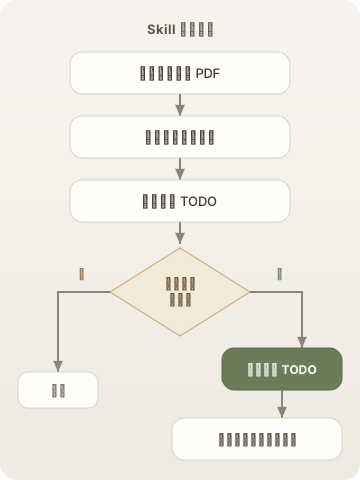
Agent 会按日期找到 PDF,把每页渲染为图片,识别编号事项,检查已有 TODO,再写入目标日期。Skill 还规定:
- 一个手写编号只生成一条 TODO,下面的说明合并进去;
- 保留原顺序,不擅自调整优先级;
- 看不清的字标记
[字迹待确认],不靠猜测补齐; - 重复运行时去重;
- 只修改「今日 TODO」,保留日记里的其他内容;
- 默认不提交或推送仓库。
Agent 不是无责任的 OCR。 一个字的差异可能改变任务含义。可靠的自动化会暴露不确定性,而不是生成一份工整却错误的清单。
更省心:让 Codex 每天凌晨自动同步
手动调用适合验证流程;稳定后,可以把 Skill 与 Codex 的 Scheduled tasks 结合。官方说明中,计划任务能在后台周期执行,也能明确调用 Skill;桌面端还能在本地项目目录中工作。OpenAI Scheduled tasks 文档
这里有一个容易忽略的日期问题:凌晨 00:30 已经进入新的一天,所以任务不应同步「今天」,而要按 Asia/Shanghai 时区同步昨天。我建议设置为每天 00:30;如果 Goodnotes 经常很晚才上传,可以改为 01:00。
在 Codex 或 ChatGPT 桌面端的聊天里,直接要求创建一个每天运行的独立计划任务,并让它在能够访问笔记库的本地项目中运行。可把下面这段作为任务提示词(Obsidian 用户把 Logseq Journal 替换为 Obsidian Daily Notes,并注明 TODO 使用 - [ ] 格式):
| |
为什么选本地项目: 这项任务必须读取 G: 并写入本地笔记库(Logseq 图谱或 Obsidian Vault)。网页计划任务不能直接访问电脑文件夹;本地文件任务还要求电脑开机、桌面应用保持运行,目标项目在磁盘上可用。Google Drive 也要保持登录,笔记文件夹最好设为离线可用。
如果笔记库是 Git 仓库,我会让任务直接运行在本地项目,而不是隔离 worktree:目标就是让真实日记立即出现 TODO。代价是后台任务能改动正在使用的文件,所以 Skill 必须把范围收窄到「昨天的日记文件」和其中的「今日 TODO」。这也是为什么去重、回读验证和「不自动提交 Git」不可省略。
官方建议先在普通聊天中手动测试提示词,并检查前几次计划运行,再调整时间或规则。每天早晨只需查看 Scheduled 中的运行结果:
- 显示「未发现笔记」:检查 Goodnotes 是否完成上传、Drive 是否挂载;
- 出现
[字迹待确认]:对照原笔记修正; - 同一天重跑:Skill 会先去重,不应产生双份 TODO;
- 电脑休眠或桌面应用未运行:本地文件任务无法按时完成,恢复后可手动补跑。
这套方法真正管理的不是文件
知识管理常见的问题,不是资料放在哪里,而是信息在工具之间移动时失去了下一步。手写内容停在 PDF 里仍然只是记录;其中的行动项进入每日任务系统后,才真正参与时间管理。
标准化在这里起决定性作用。同一套章节名、同一套 TODO 语法、同一套日期文件,让「昨天写了什么、上周卡住什么、这个月反复出现什么」变成可查询的问题,而不是翻相册式的回忆。以后问 AI「过去两周关于招聘的待办还剩哪些」「把本月未完成的今日 TODO 按主题归类」,它可以直接读这些 Markdown,而不是重新识别一堆扫描件。
量变才会质变:不是某一天突然变聪明,而是每天都留下一份机器友好、人也能扫一眼的记录。手写负责当下的思考质量,日记负责长期的可组织性——这才是我理解的 My Life Organized。
这条工作流保留了手写的自由,也获得了数字任务的可追踪性。云盘负责搬运,Agent 负责转换,Skill 负责让每次转换遵守同一套边界,而凌晨计划任务负责让交接不再依赖记忆。
让 Goodnotes 负责想,让 Logseq 或 Obsidian 负责做,让 Skill 可靠地交接,让 Codex 在你睡觉时完成搬运;让每天的标准 Markdown,成为日后 AI 检索与人生整理的底盘。