你是否也曾被 Logseq 或 Obsidian 在多设备间使用 iCloud 同步时的文件冲突搞得头疼不已?今天,我将为你介绍一种稳定且高效的替代方案,让你可以在 iPhone 上使用 Git 自由地编辑和同步笔记,彻底告别并发编辑冲突的烦恼。
问题的根源: iCloud 同步的痛点
Logseq 和 Obsidian 都是强大的知识管理工具,它们都基于本地 Markdown 文件系统。当我们使用 iCloud 在 iPhone、iPad 和电脑之间同步时,由于 iCloud 的同步机制,很容易出现文件版本冲突,尤其是在网络不佳或多设备同时编辑的情况下,严重时甚至会导致数据丢失。
终极解决方案: Git + Working Copy
为了解决这个问题,我们引入 Git——强大的版本控制工具。通过 Git,我们可以精准地控制文件的每一个版本,有效避免冲突。而在 iPhone 上,实现这一切的核心就是一款名为「Working Copy」的 App。
优点
- 稳定可靠: Git 的版本控制机制从根本上避免了文件冲突。
- 版本历史: 你的每一次修改都有记录,可以随时回溯。
- 掌控力强: 可以精确控制何时拉取(Pull)和推送(Push)更新。
缺点
- 成本: 需要购买 Working Copy 的 Pro 版本,价格为 199 元。但考虑到它能一劳永逸地解决同步问题,这笔投资是值得的。
- 上手门槛: 相比 iCloud 的"无感"同步,需要一些初始设置。
手把手教你设置
第一步: 在 Working Copy 中克隆你的笔记仓库
- 确保你已经将笔记文件夹(Logseq 的 Graph 或 Obsidian 的 Vault)初始化为 Git 仓库,并将其托管在 GitHub、Gitee 或其他 Git 服务平台上。
- 下载并打开 Working Copy App,购买 Pro 版本。
- 在 Working Copy 的设置 (
Settings->Hosting Providers) 中,登录你的 GitHub 账号。 - 返回主界面,点击右上角的
+号,选择Clone repository,然后找到并克隆你的笔记仓库。
第二步: 将仓库链接到本地文件夹 (关键步骤)
这是整个流程中最关键的一步,目的是让 Working Copy 管理的 Git 仓库与笔记 App 读取的文件夹建立连接。
- 在 Working Copy 中点击进入该仓库。
- 点击左上角的仓库名称,在下拉菜单中选择
Link Repository to...。 - 在弹出的选项中,选择
Directory(文件夹)。 - 请务必注意:
- 确保你的存储位置在
我的 iPhone上,不要选择 iCloud Drive,以避免潜在的同步问题。 - 在笔记 App 默认的文件夹内(Logseq 一般是
我的iPhone->Logseq,Obsidian 一般是我的iPhone->Obsidian),创建一个新的子文件夹用来存放你的笔记。建议不要使用与 Git 仓库相同的名字。 - 选择好新创建的文件夹后,点击
Done。
- 确保你的存储位置在
第三步: 在笔记 App 中打开新文件夹
- 打开你的笔记 App(Logseq 或 Obsidian)。
- 选择打开文件夹/添加图谱(Logseq 选择"添加新图谱",Obsidian 选择"Manage vaults"),然后选择你在上一步中创建并链接的那个文件夹。
- 现在,你的笔记 App 就可以读取和编辑由 Working Copy 管理的本地文件了。
第四步: 设置自动化同步
为了让体验更接近“无感同步”,我们可以利用 iOS 的快捷指令(Shortcuts)App 设置自动化。
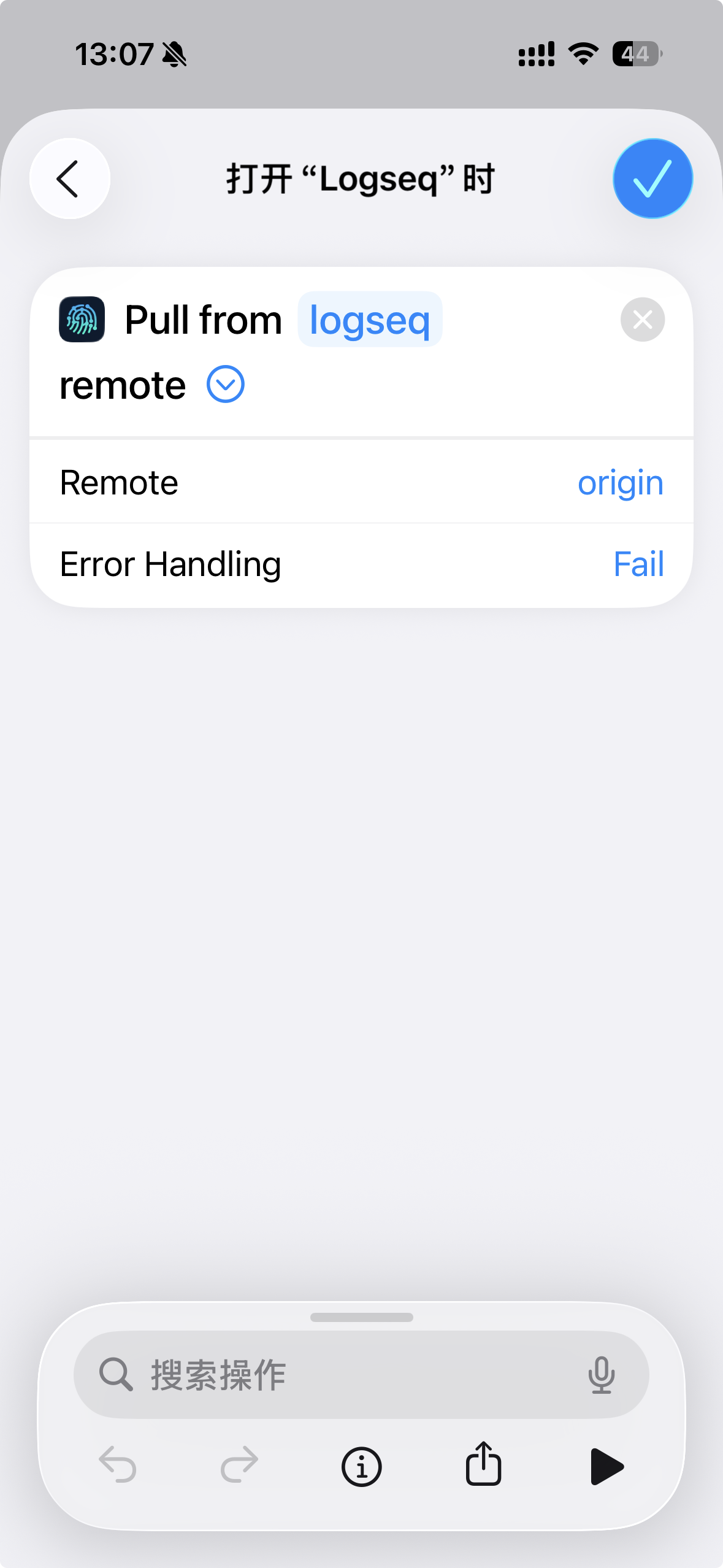
打开笔记 App 时自动拉取更新 (Pull)
- 打开“快捷指令” App -> “自动化” -> “创建个人自动化”。
- 触发条件选择 "App" -> 选择你的笔记 App(Logseq 或 Obsidian)-> 勾选 "打开时"。
- 添加操作: 创建新快捷指令 -> 搜索并选择 Working Copy 提供的
Pull Repository,在Repo字段选择你的笔记仓库。
关闭笔记 App 时自动提交和推送 (Commit & Push)
- 同样地,创建一个新的个人自动化。
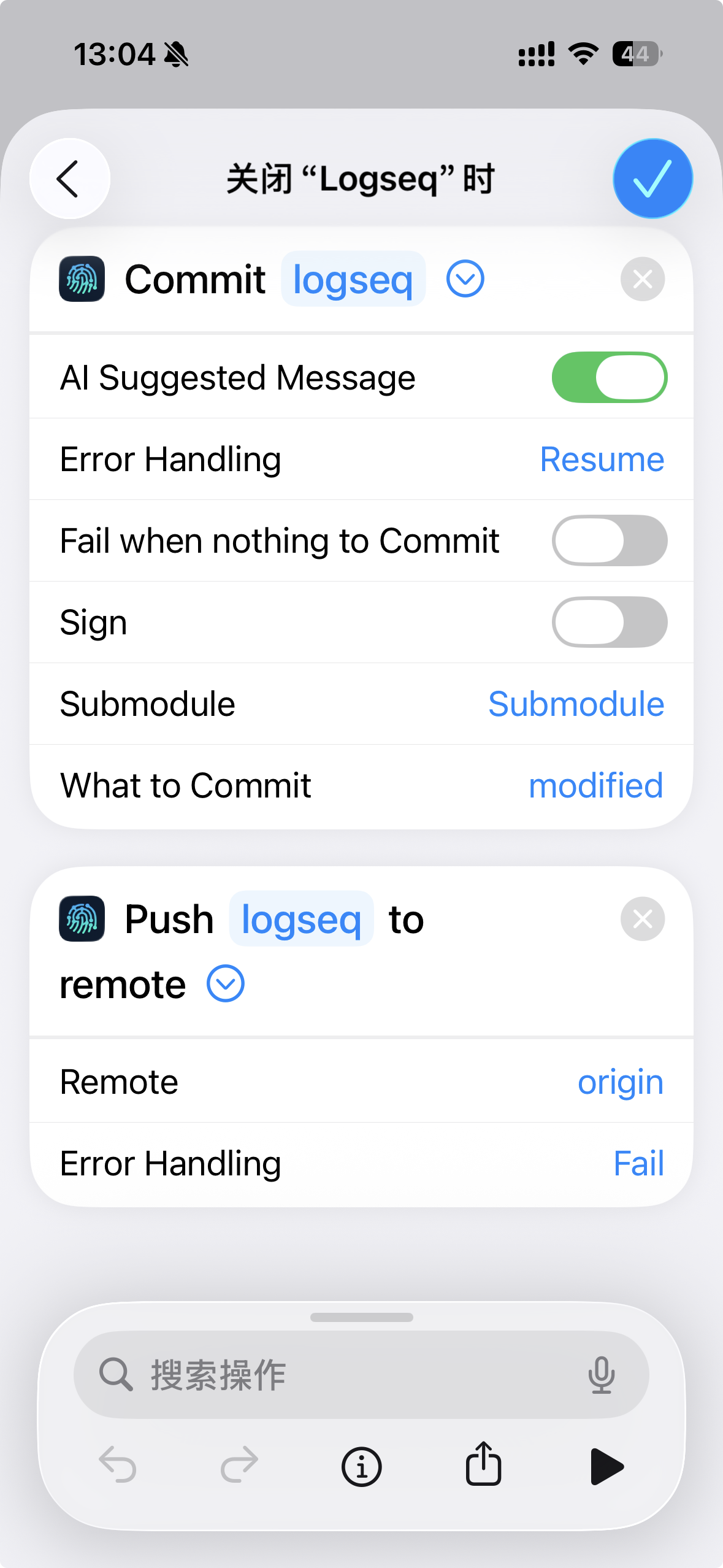
- 触发条件选择 "App" -> 选择你的笔记 App -> 勾选 "关闭时"。
- 添加操作:
- 创建新快捷指令
- 搜索并选择 Working Copy 提供的
Commit Repository和Push Repository
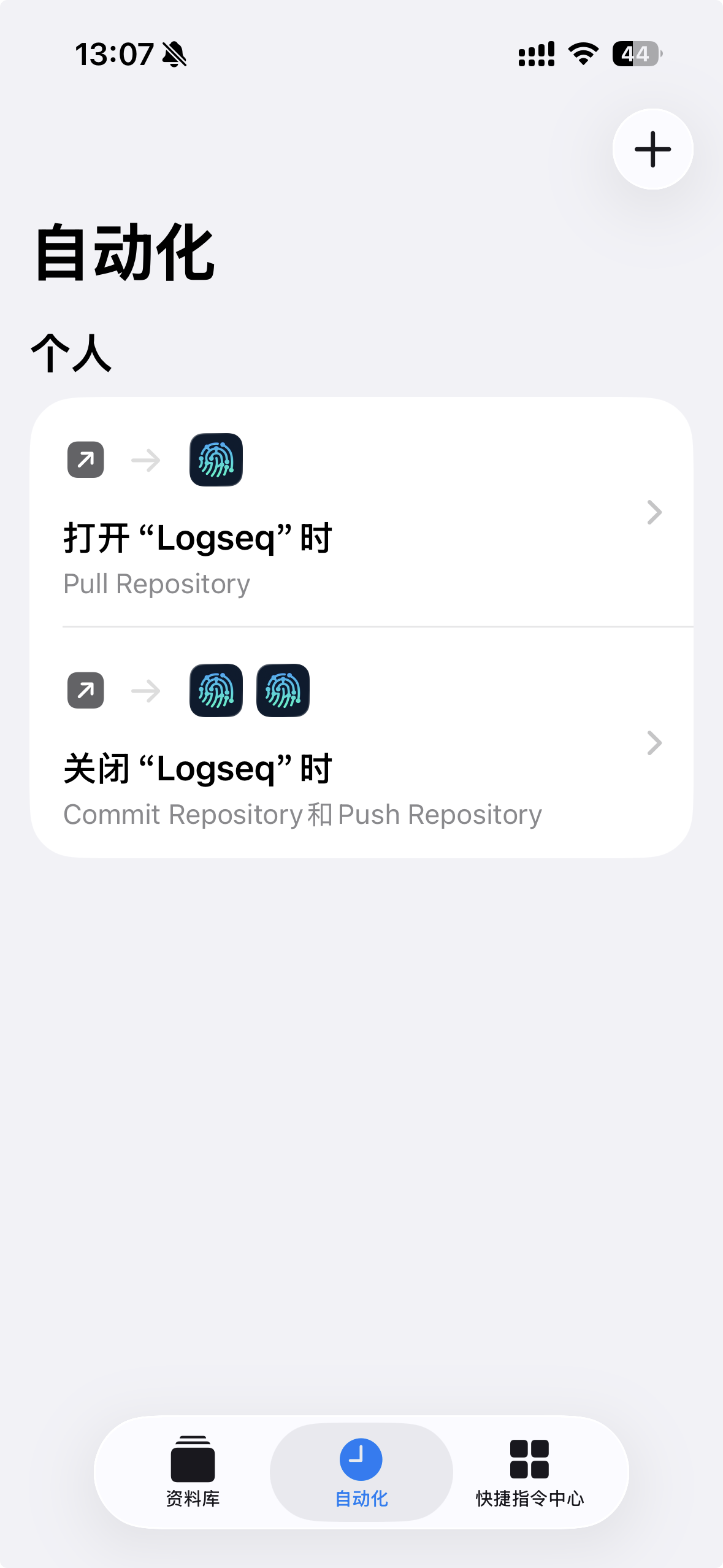
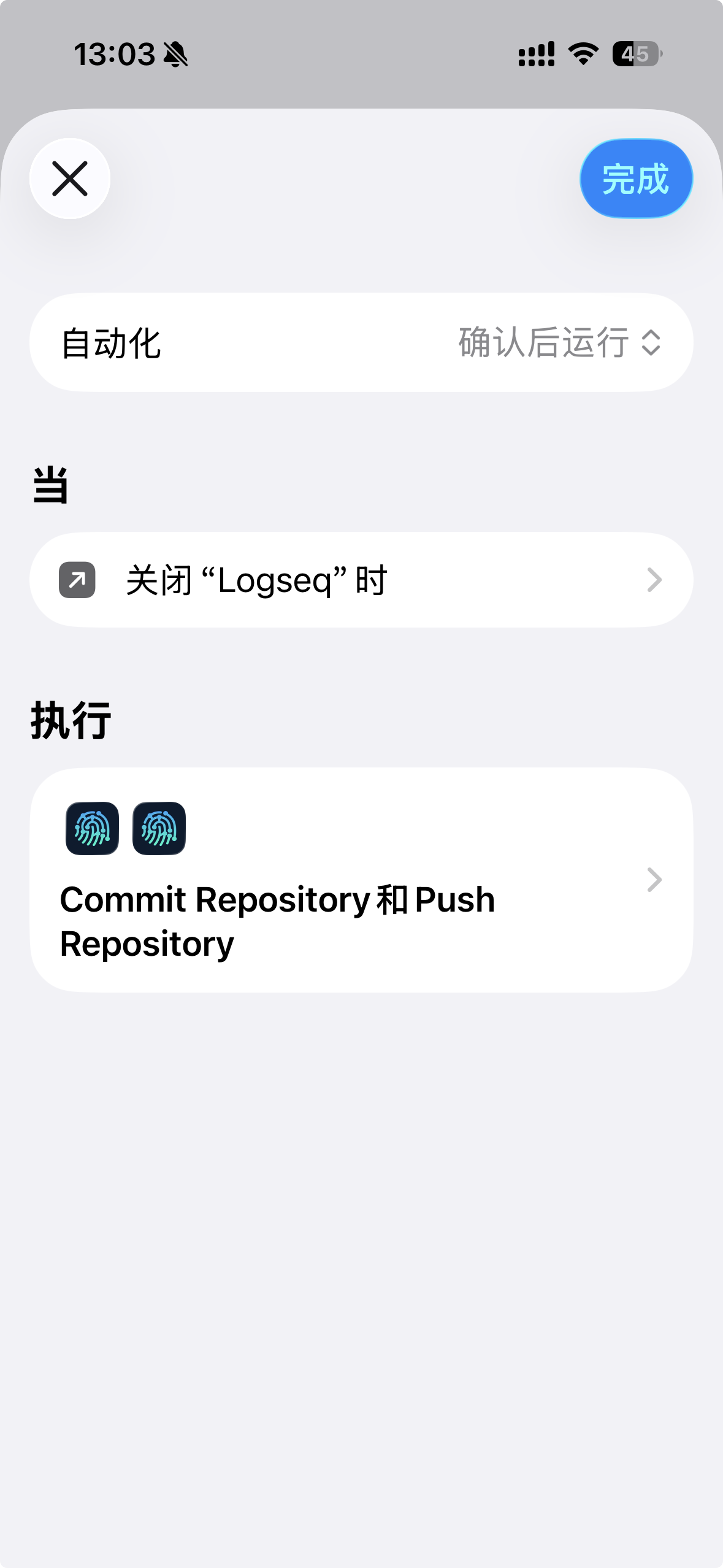
最终,你的自动化流程看起来应该像这样:
结语
恭喜你!现在你已经拥有了一个稳定、可靠且强大的移动笔记工作流。无论你使用 Logseq 还是 Obsidian,虽然前期需要一些设置和一些费用,但它换来的是安心的笔记体验和专业级的版本控制。现在,你可以随时随地在 iPhone 上记录灵感,再也不用担心同步冲突了。
提示: 这个方案同样适用于所有基于本地 Markdown 文件的笔记工具。
安卓用户可以参考: 这里